Acceso al Sistema
El módulo de autenticación es la puerta de entrada a Unimast ERP. Este apartado explica cómo iniciar sesión de forma segura y qué hacer en caso de olvidar sus credenciales.
Iniciar Sesión
Para acceder al sistema, debe contar con un usuario y contraseña proporcionados por el administrador de su empresa.
Ingrese a la plataforma
Navegue a la página de inicio de sesión. Verá un formulario solicitando sus credenciales.
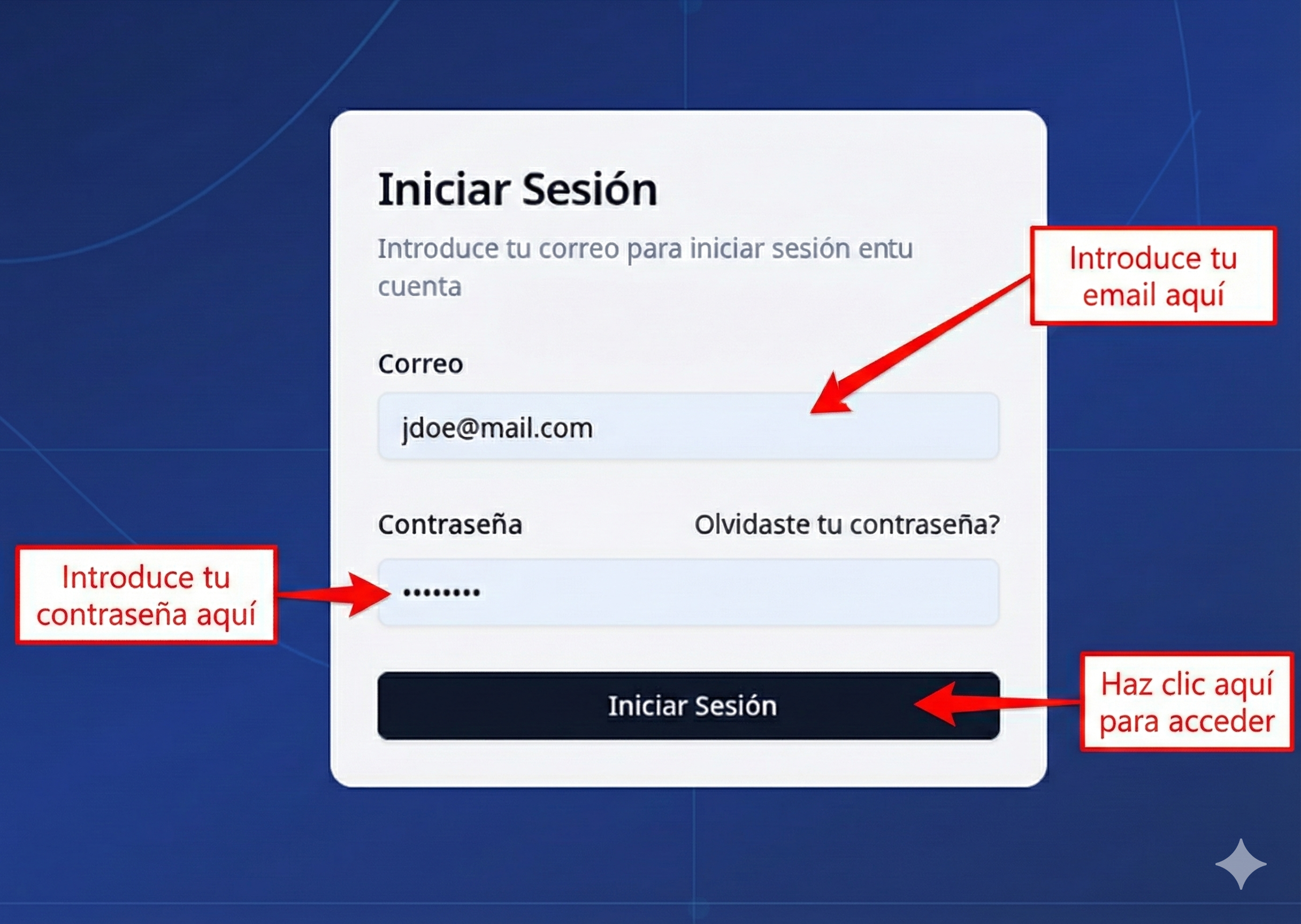
Introduzca sus datos
- Correo: Ingrese su dirección de correo electrónico corporativo (ej:
usuario@empresa.com). - Contraseña: Ingrese su clave de acceso.
Confirme el acceso
Haga clic en el botón “Iniciar Sesión”.
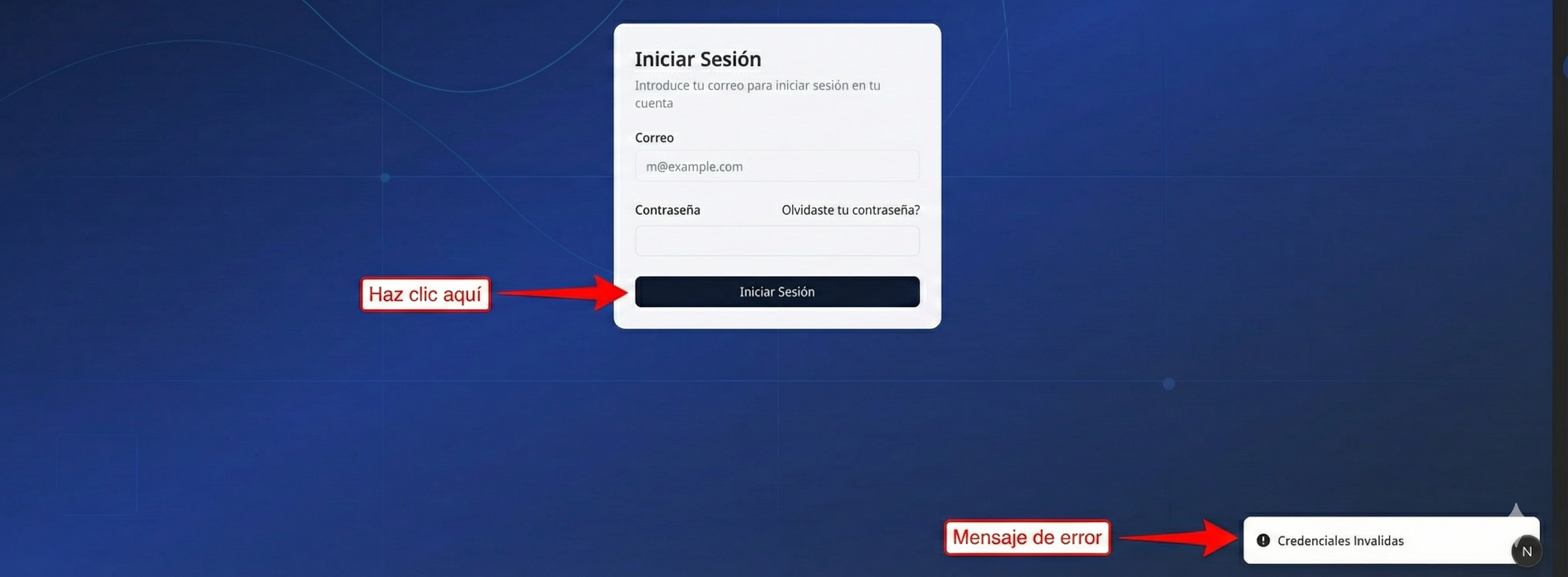
La sesión se mantendrá activa por 30 días a menos que cierre sesión manualmente o limpie las cookies de su navegador.
Recuperación de Contraseña
Si ha olvidado su contraseña, el sistema dispone de un mecanismo para restablecerla mediante su correo electrónico.
Si el enlace “Olvidaste tu contraseña” no está activo, por favor contacte directamente al administrador del sistema para un reinicio manual.
Solicitar restablecimiento
- En la pantalla de login, haga clic en el enlace “¿Olvidaste tu contraseña?”.
- Se le redirigirá a una pantalla para ingresar su correo electrónico asociado.
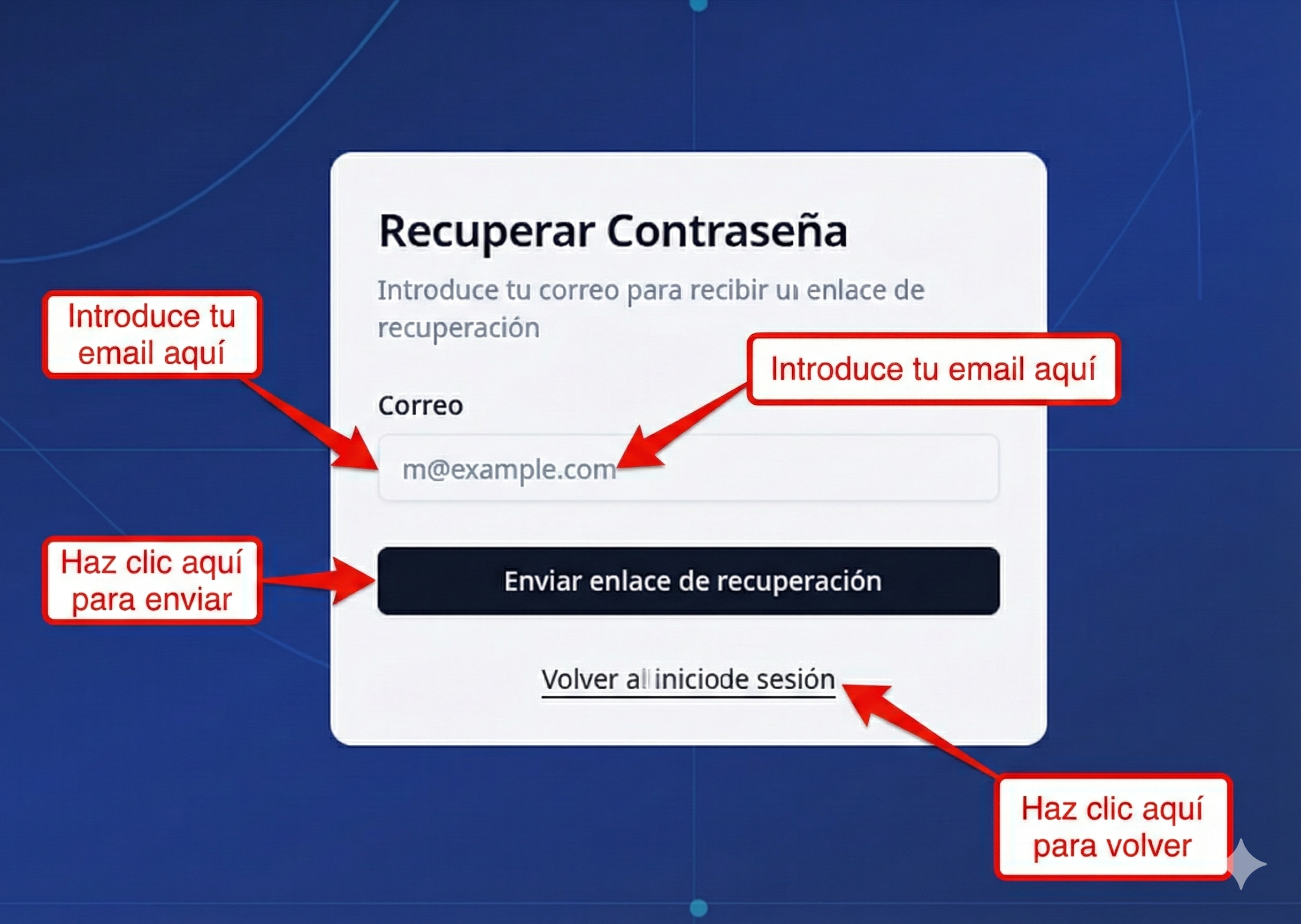
- Recibirá un correo con instrucciones y un enlace seguro.
Crear nueva contraseña
- Haga clic en el enlace recibido en su correo.
- Ingrese su nueva contraseña en el formulario.
- Confirme la operación para recuperar el acceso.
Cerrar Sesión
Para salir del sistema de forma segura:
- Ubique su avatar de usuario en la esquina superior derecha del Dashboard.
- Haga clic para desplegar el menú personal.
- Seleccione la opción “Cerrar Sesión”.
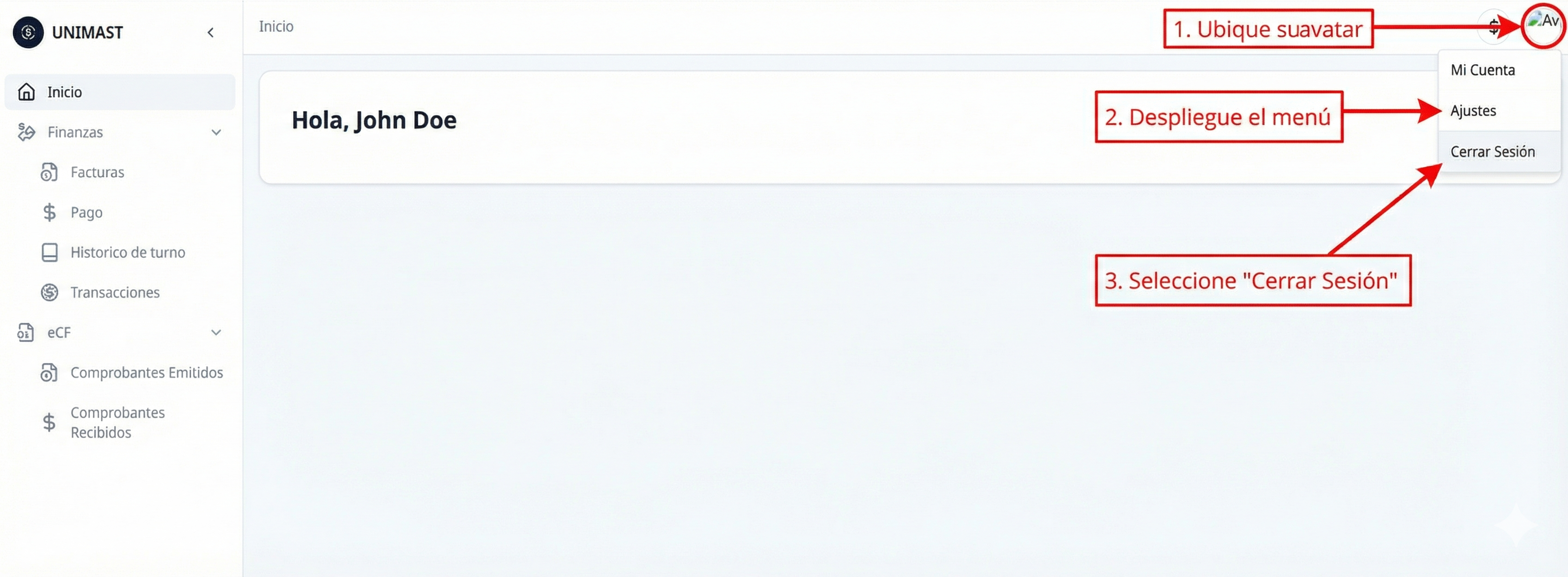
Esto invalidará su acceso actual y le redirigirá a la pantalla de inicio.