Historial de Transacciones
El módulo de Transacciones, accesible en /transactions, actúa como el libro mayor del sistema, registrando todos los movimientos financieros (entradas y salidas de dinero) detalladamente.
Auditoría y Seguridad: Este módulo está diseñado principalmente para consulta y auditoría. Las transacciones generadas automáticamente por facturas o pagos no deben modificarse manualmente aquí para garantizar la integridad contable.
Navegación y Filtros
La vista principal muestra una tabla con todas las transacciones ordenadas cronológicamente.
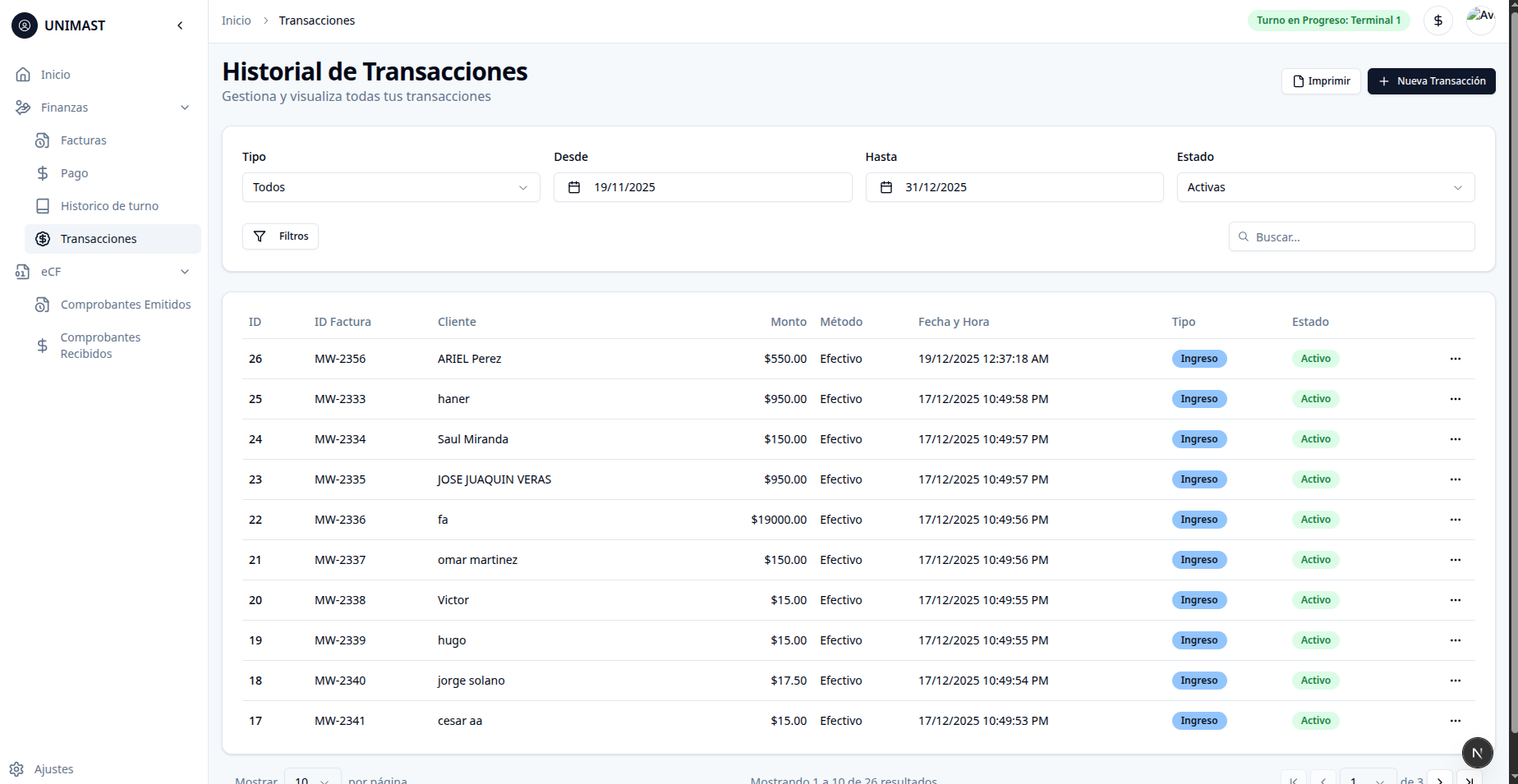
Columnas Principales
- ID: Identificador único de la transacción.
- ID Factura: Referencia a la factura asociada (si aplica).
- Cliente: Nombre del cliente relacionado.
- Monto: Cantidad de dinero movida.
- Método: Efectivo, Tarjeta, Cheque, Transferencia, etc.
- Tipo:
Ingreso(Ventas, Depósitos) oEgreso(Gastos, Retiros, Devoluciones). - Estado:
ActivaoAnulada.
Uso de Filtros
Para realizar auditorías o cierres, utilice los filtros en la parte superior:
- Rango de Fechas: Filtre por “Desde” y “Hasta” para ver movimientos de un periodo específico.
- Tipo: Filtre solo Ingresos o Egresos.
- Estado: Vea transacciones activas o anuladas.
- Búsqueda Avanzada: Use el icono de filtros para buscar por Método de Pago específico u otros criterios.
Acciones y Detalles
Al hacer clic en el menú de acciones (...) de una fila, puede:
Ver Detalle
Abre una vista completa con toda la información de la transacción, incluyendo notas y referencias bancarias.
Imprimir
Genera un comprobante individual de la transacción en PDF.
Cancelar Pago
Zona de Peligro: Esta opción requiere permisos especiales
(DELETE_PAYMENTS). Al cancelar una transacción de pago: 1. Se revierte el
pago. 2. La factura asociada vuelve a estado “Pendiente” (con deuda). 3. Se
marca la transacción como “Anulada”.
Exportar Reportes
Puede descargar el listado actual (respetando los filtros aplicados) haciendo clic en el botón “Exportar” (icono de descarga) en la esquina superior derecha. Esto generará un reporte en PDF listo para imprimir.