Pagos de Clientes (Cuentas por Cobrar)
El módulo de Pagos, accesible en la ruta /customer-pay, está diseñado para gestionar el cobro de facturas que fueron emitidas originalmente a crédito o que tienen un balance pendiente.
Nota Aclaratoria: Este módulo NO debe utilizarse para realizar ventas al contado (directas). Para ventas nuevas donde el cliente paga inmediatamente, utilice el módulo de Facturación y seleccione la opción de pago correspondiente al momento de crear la factura.
Buscar Cliente y Deuda
El primer paso es identificar al cliente que va a realizar el abono o saldo.
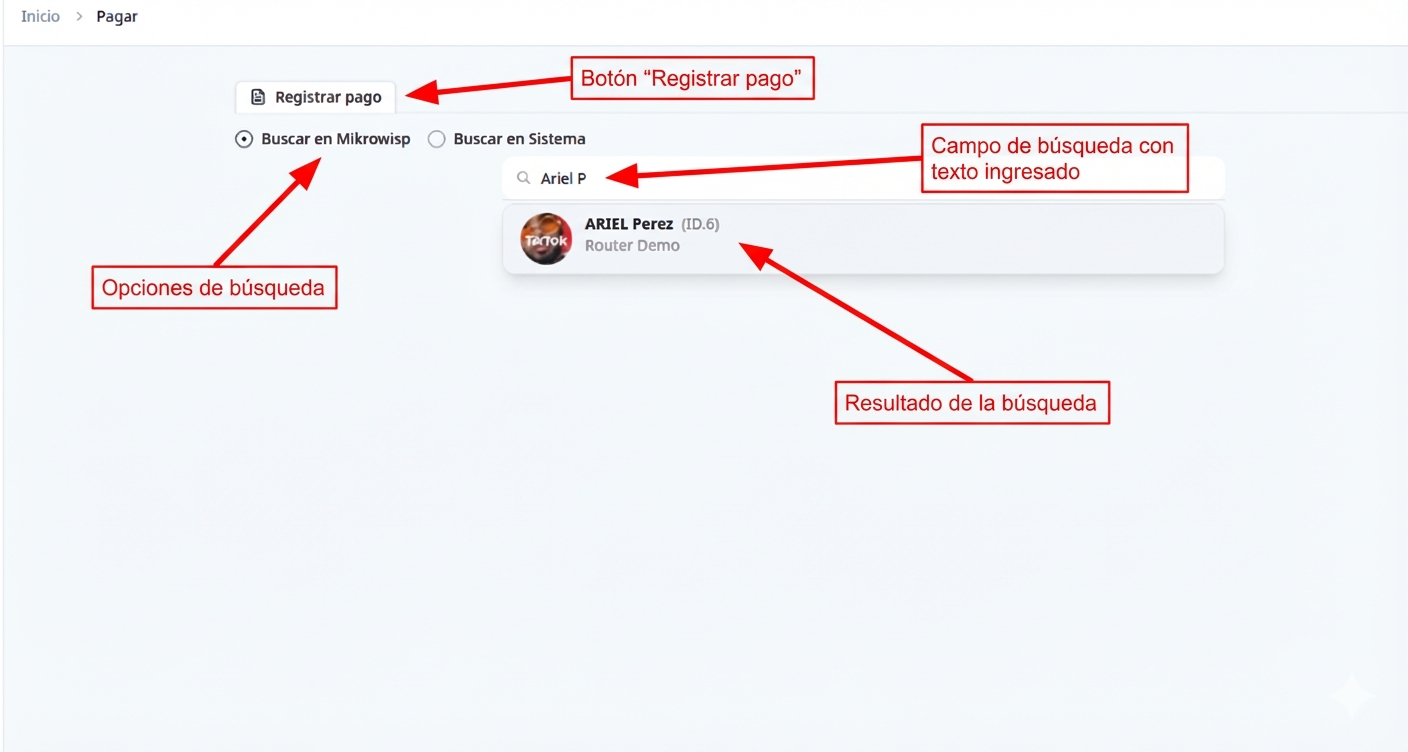
- Ingrese el Nombre, Cédula/RNC o ID del cliente en la barra de búsqueda “Buscar en Mikrowisp”.
- El sistema mostrará las coincidencias.
- Seleccione el cliente correcto.
- Si el cliente tiene deudas pendientes, el sistema mostrará automáticamente el formulario de pago y el listado de facturas por cobrar.
- Si no tiene deudas, verá un mensaje indicando “No hay facturas pendientes”.
Registrar un Pago
Una vez seleccionado el cliente, proceda a registrar el cobro.
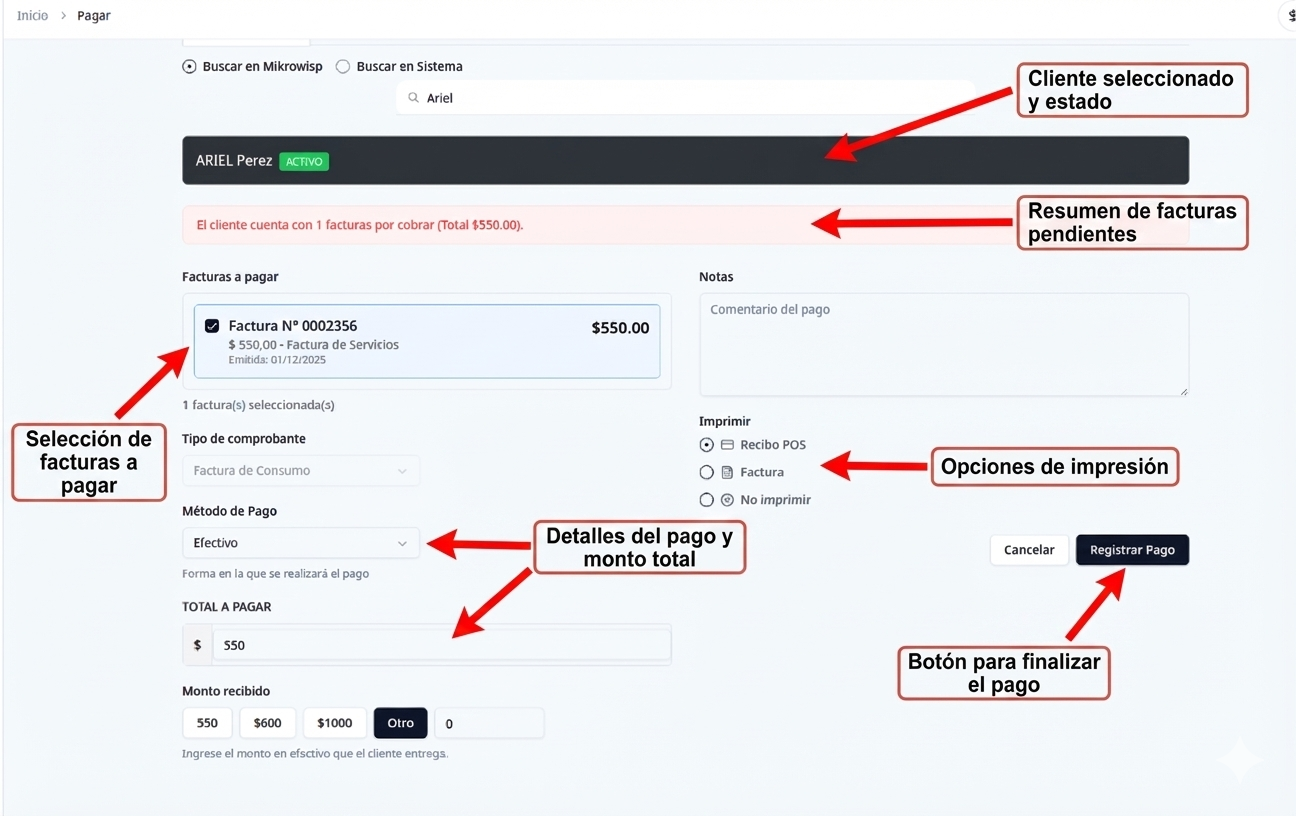
Seleccionar Facturas
En la lista de “Facturas a pagar”, marque la casilla de verificación de las facturas que el cliente desea pagar.
- Puede seleccionar múltiples facturas para saldarlas todas juntas en una sola transacción.
- Al seleccionar varias, el sistema sumará automáticamente el total.
Configurar el Pago
Complete los detalles de la transacción en el formulario:
- Método de Pago: Efectivo, Tarjeta, Cheque, Transferencia, etc.
- Si es Efectivo: Utilice los botones rápidos o ingrese el “Monto recibido” para que el sistema calcule el cambio a devolver.
- Si es Cheque/Transferencia: Ingrese el número de referencia del banco.
- Tipo de Pago:
- Pago Completo: Para saldar la totalidad de las facturas seleccionadas.
- Pago Parcial: Disponible solo si selecciona una única factura. Permite ingresar un monto menor a la deuda total (abono).
- Notas: Agregue cualquier comentario relevante sobre el cobro.
Imprimir y Finalizar
-
Seleccione el formato de impresión deseado:
Recibo POS: Para impresoras térmicas pequeñas.
Factura: Formato A4 estándar.No imprimir: Solo registra la operación.
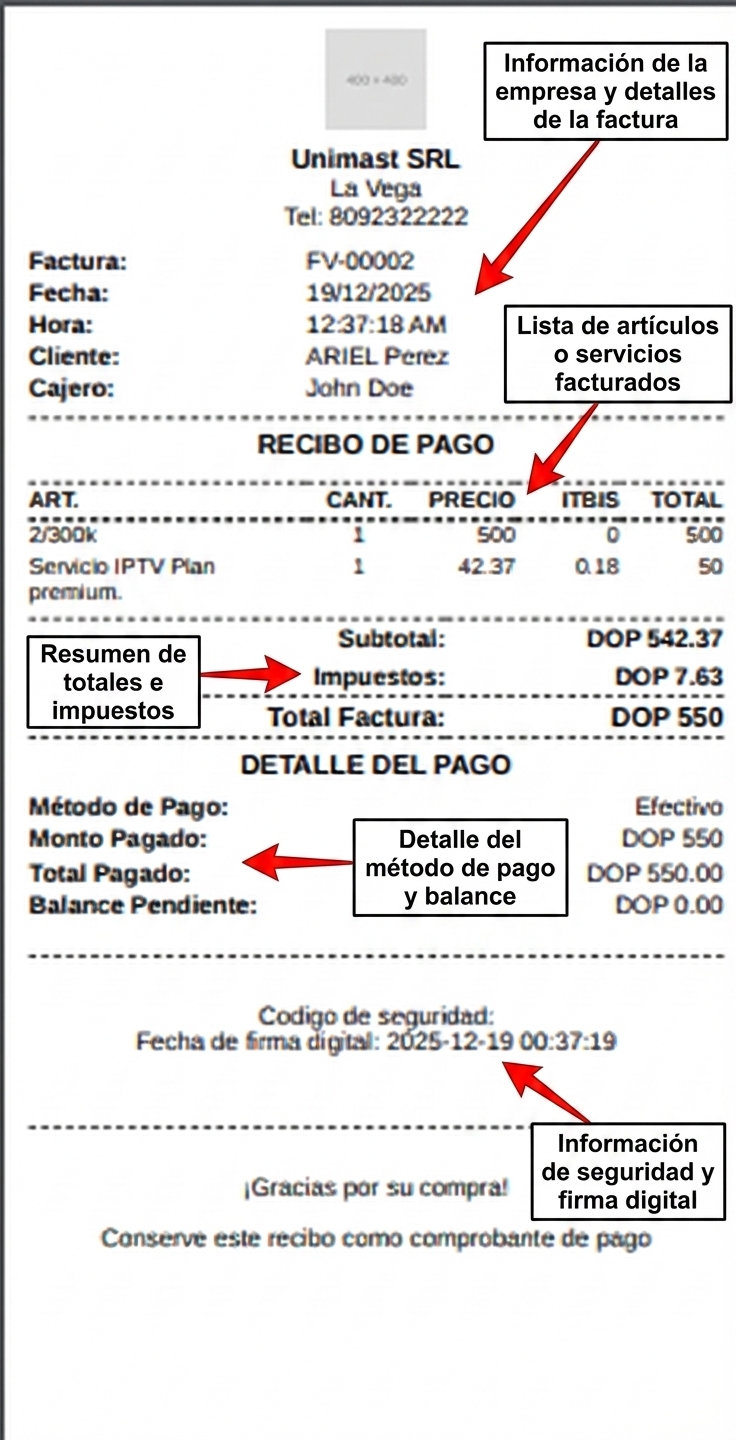
Comprobante de Pago (Recibo)
El sistema generará un recibo detallado que sirve como comprobante de la transacción. Este documento incluye:
- Datos de la empresa y del cliente.
- Detalle de las facturas saldadas y montos aplicados.
- Balance anterior y nuevo balance.
- Firma de recibido conforme.
-
Haga clic en “Registrar Pago” para guardar la transacción.