Facturación
UNIMAST ERP incluye un módulo de facturación completo que permite a la gestión de facturas de manera eficiente. Con este módulo, los usuarios pueden crear, enviar y rastrear facturas, así como gestionar pagos y clientes.
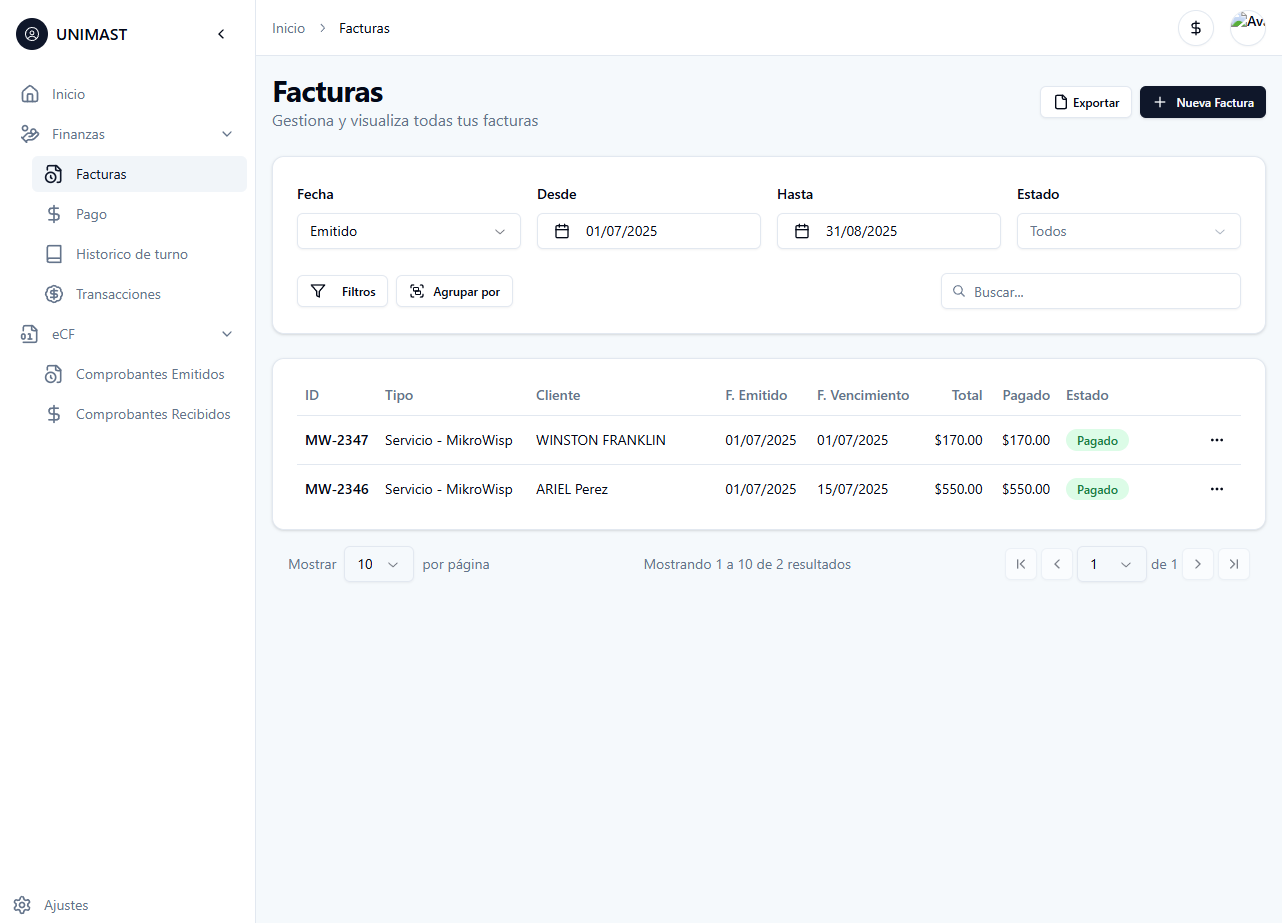
Lista de facturas
El módulo de facturación proporciona una lista completa de todas las facturas creadas en el sistema y facturas generadas en Mikrowisp. Los usuarios pueden ver detalles como el número de factura, la fecha de emisión, el cliente asociado, el estado del pago y el monto total. La lista también permite filtrar y buscar facturas específicas para facilitar la gestión.
La integración con Mikrowisp solo permite sincronizar las facturas generadas en Mikrowisp al momento de consultar para realizar un pago. No se sincronizan las facturas creadas en UNIMAST ERP a Mikrowisp.
Filtros y búsqueda
Los usuarios pueden aplicar filtros para ver facturas por estado (pagada, pendiente, vencida) o por cliente. También pueden buscar facturas específicas utilizando palabras clave o números de factura.
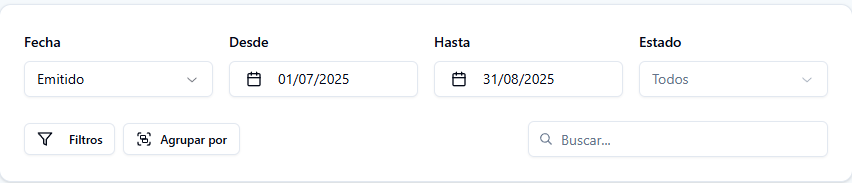
Filtros avanzados
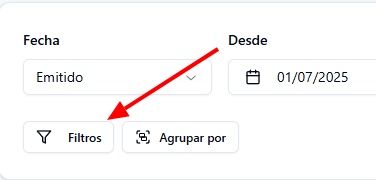
Los usuarios pueden aplicar filtros avanzados utilizando el botón de filtros avanzados indicado en la imagen a continuación.
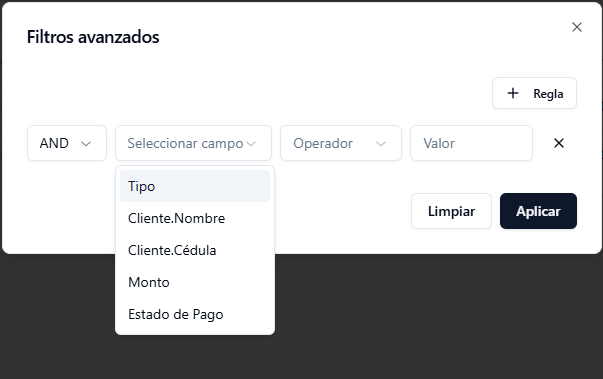
Esto abrirá un dialogo que permite filtrar por diferentes campos y condiciones usando operadores lógicos como “AND” y “OR”. Los usuarios pueden combinar múltiples condiciones para refinar aún más su búsqueda de facturas.
Crear una factura
Para crear una factura, los usuarios pueden hacer clic en el botón “Nueva factura” en la parte superior de la lista de facturas. Esto abrirá un formulario donde se pueden ingresar los detalles de la factura, como el cliente, la fecha de emisión, los productos o servicios facturados y el monto total.
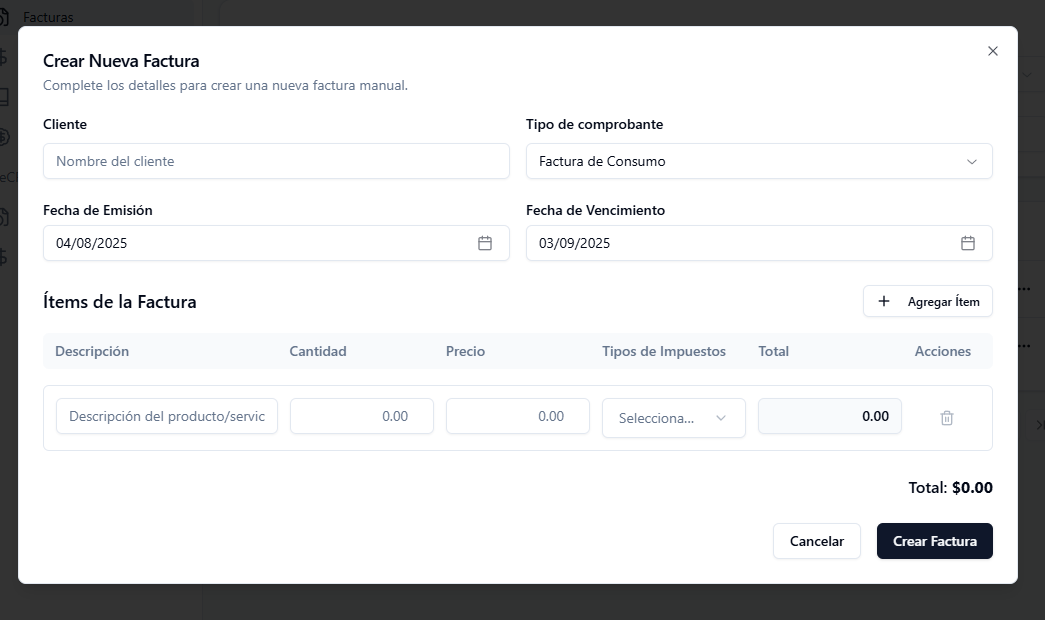 Las facturas creadas con este formulario se marcaran como “Facturas Manuales”, se guardarán en la base de datos de UNIMAST ERP y estarán disponibles para su visualización y gestión en la lista de facturas.
Pagar una factura
El sistema permite registrar pagos totales o parciales (abonos) a las facturas pendientes.
Seleccionar Factura
En el listado de facturas, ubique la factura pendiente y en el menú de acciones (...) seleccione “Pagar”.
Formulario de Pago
Se abrirá un diálogo donde debe completar:
- Tipo de Comprobante (NCF): Confirme el tipo de comprobante (generalmente preseleccionado según la factura).
- Tipo de Pago: Si está habilitado en su configuración, puede elegir entre:
- Pago Completo: Saldar la totalidad de la deuda.
- Pago Parcial/Abono: Pagar solo una fracción del monto.
- Método de Pago: Seleccione Efectivo, Tarjeta, Transferencia, Cheque, etc.
- Nota: Si elige Efectivo, el sistema le mostrará una calculadora de cambio.
- Nota: Si elige Transferencia/Cheque, deberá ingresar el número de referencia.
- Imprimir: Elija si desea generar un recibo POS, una factura A4, o no imprimir nada.
Confirmar
Haga clic en “Pagar Factura”.
- Si es un pago completo, el sistema enviará la confirmación a la DGII (e-CF).
- Si es parcial, el estatus de la factura se mantendrá como
PENDIENTEpero el balance disminuirá.
Cancelar una factura
Puede anular una factura si fue emitida por error, siempre que cumpla con las reglas fiscales.
Importante sobre Anulaciones: Al anular una factura electrónica: 1. Se invalida el e-NCF ante la DGII mediante la emisión automática de una Nota de Crédito (E34). 2. Se anulan los pagos asociados. 3. Es una acción irreversible.
- En el menú de acciones de la factura, seleccione “Anular Factura”.
- Aparecerá una advertencia de seguridad.
- El sistema solicitará confirmación. Para facturas fiscales, es obligatorio ingresar una nota o razón de anulación para fines de auditoría.
- Confirme la acción. La factura pasará a estado
CANCELADA.